Mac'iniz başlarken görüntülenen ekranlar hakkında
Mac'iniz başlarken görüntülenen ekranlar hakkında
Mac'inizi başlatırken görebileceğiniz ekranlarla ilgili bilgi edinin.
Başlangıç ekranları Mac modeline, işletim sistemine (macOS) ve başka faktörlere göre değişiklik gösterir. Yasak simgesi veya soru işareti gibi bazı ekranlar, Mac'inizin başlangıç aşamasını tamamlayabilmesi için bir sorunu çözmeniz gerektiğini belirtir. Tüm Mac modellerinde, Finder menü çubuğunu, masaüstünü ve Dock'u gördüğünüzde başlangıç işlemi tamamlanmış demektir.
Yasak simgesi

Üzerinde çizgi bulunan bir daire, seçilen başlangıç diskinin bir Mac işletim sistemi içerdiğini ancak bunun Mac'inizin kullanabileceği bir macOS olmadığını belirtir. Bu diske macOS'i yeniden yüklemeniz gerekir.
Soru işareti
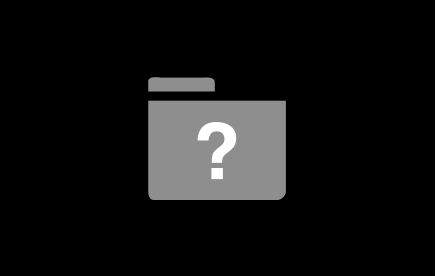
İçinde soru işareti bulunan klasör seçilen başlangıç diskinin kullanılamadığını veya bir Mac işletim sistemi içermediğini belirtir. Yanıp sönen soru işareti sorununu nasıl çözeceğinizi öğrenin.
Boş ekran


Başlangıç işlemi sırasında birkaç kez boş ekran görünmesi normaldir. Bu ekran siyah, gri, mavi renkte olabilir veya bir masaüstü resmi görünebilir. Kısa süre içinde bir görüntü belirmezse ekranın açık, bilgisayara bağlı ve ekran parlaklığının yeterince yüksek olduğunu doğrulayın.
Apple logosu
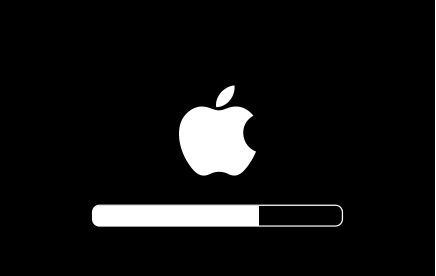
Mac'iniz, başlangıç diski olarak kullanılacak yerleşik veya Mac'inize doğrudan bağlı bir disk bulduğunda Apple logosunu görüntüler. Bir disk bulamazsa, varsa ağdaki bir başlangıç diskini kullanmaya çalışır. Başlangıç işlemi devam ederken Apple logosuyla birlikte veya tek başına görüntülenen bir ilerleme çubuğu ya da göstergesi  görebilirsiniz. Birkaç kez bu ekranın yerini boş ekran alabilir.
görebilirsiniz. Birkaç kez bu ekranın yerini boş ekran alabilir.
macOS yazılımınızı güncelliyor veya yeniden yüklüyorsanız bu aşamanın tamamlanması daha uzun sürebilir. Yükleme işlemi devam ederken ilerleme çubuğu daha yavaş hareket edebilir ve uzun süre duraklayabilir. Yükleme sırasında veya yüklemenin hemen ardından Mac'iniz bu ekranda takılıp kalırsa ne yapmanız gerektiğini öğrenin.
Dönen küre
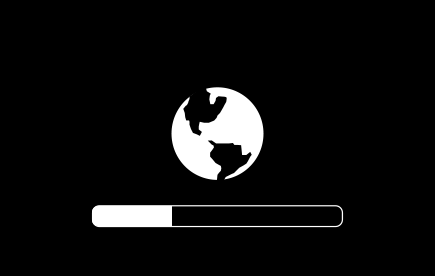
Ağdaki bir başlangıç diski kullanıldığında Mac'iniz Apple logosu yerine dönen küreyi gösterir. Ayrıca, internet üzerinden macOS Kurtarma'dan başlatıldığı zaman da dönen küre görüntülenir. Başlangıç işlemi devam ederken bir ilerleme çubuğu veya göstergesi görebilirsiniz ve birkaç kez bunun yerini boş ekran alabilir.
görebilirsiniz ve birkaç kez bunun yerini boş ekran alabilir.İçinde uyarı simgesi bulunan küre
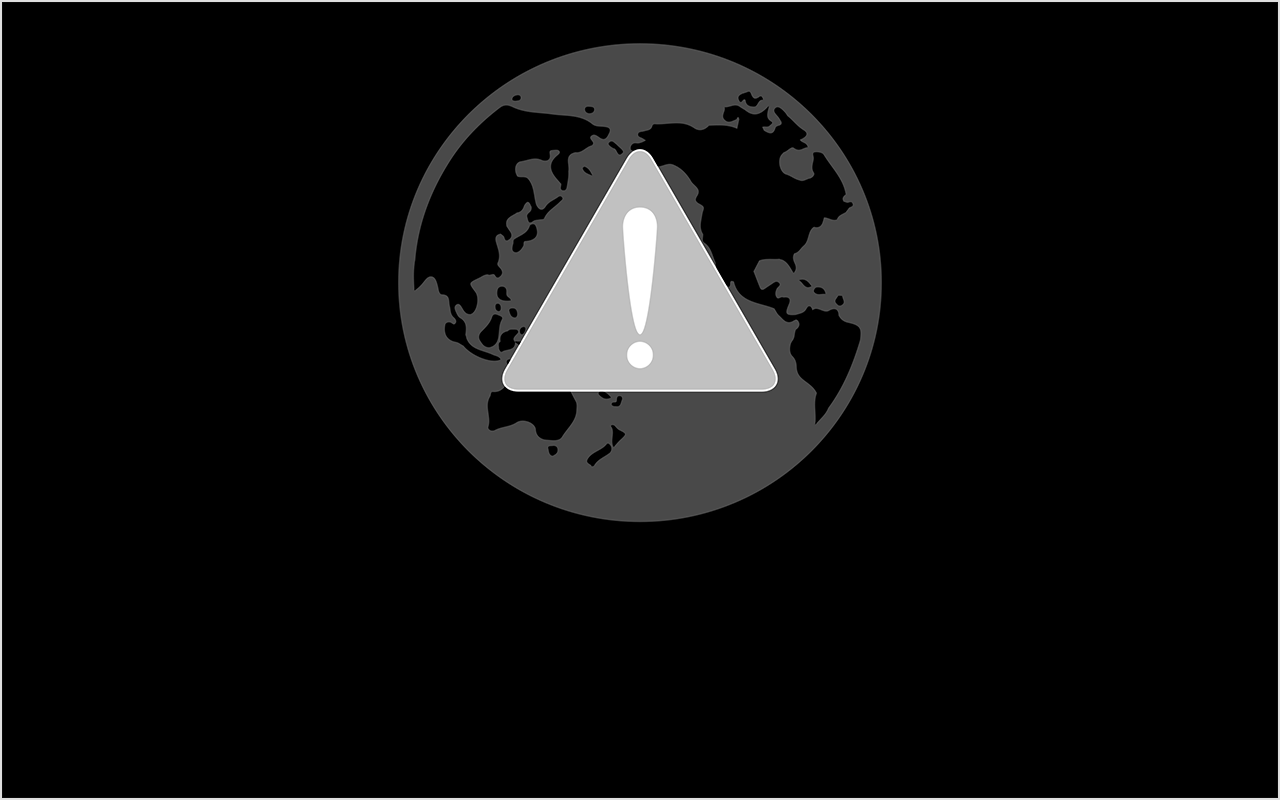
Mac'inizi internet üzerinden macOS Kurtarma'dan başlatma girişimi başarısız olduğunda, içinde ünlem işareti bulunan bir küre görebilirsiniz. Mac'iniz internete bağlanamamış veya macOS Kurtarma ile çalışmayan bir ağ konfigürasyonu kullanıyor olabilir. Aşağıdaki çözümleri deneyin:
- İnternet üzerinden macOS Kurtarma yerine yerleşik macOS Kurtarma sistemini kullanmayı denemek için başlatma sırasında Komut-R tuşlarını kullanın.
- İnternete Wi-Fi yerine Ethernet (veya tersi) kullanarak bağlanın.
- İnternete farklı bir ağdan bağlanın.
- Sorun geçici olabileceğinden işlemi tekrar deneyin.
Kilit simgesi
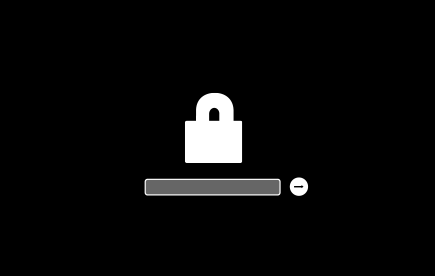
Mac'inizde firmware parolası kullanılıyorsa harici sürücü veya macOS Kurtarma gibi başka bir disk veya disk bölümünden başlatmayı denediğinizde kilit simgesi görüntülenir. Devam etmek için firmware parolasını girin.
Sistem kilidi PIN kodu
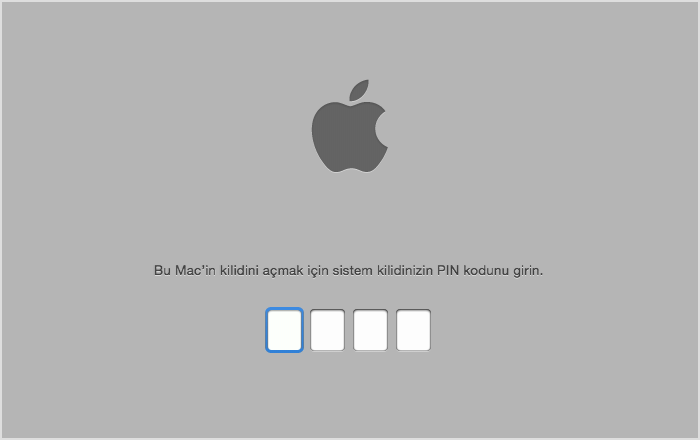
Mac'iniz Bul kullanılarak uzaktan kilitlenmişse bir PIN kodu ister. Devam etmek için dört basamaklı veya altı basamaklı parolayı girin.
Oturum açma penceresi
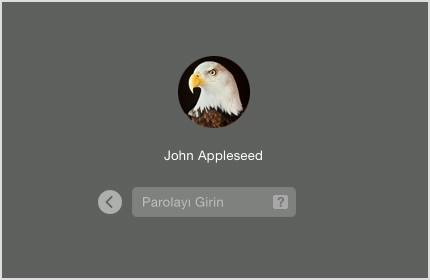
Mac'inizde oturum açmak için oturum açma penceresine kullanıcı hesabı parolanızı girin. FileVault etkin durumdaysa bu yolla diskinizin kilidini de açabilirsiniz. Arka planda saptanmış masaüstü resmini görebilirsiniz ve hesabınızı seçtiğinizde bunun yerini kendi belirlediğiniz masaüstü resmi alabilir.
Thunderbolt, USB veya FireWire simgesi
Ekranda büyük bir Thunderbolt  , USB
, USB  veya FireWire
  simgesinin görüntülenmesi Mac'inizin hedef disk modunda olduğunu belirtir.
, USB veya FireWire simgesinin görüntülenmesi Mac'inizin hedef disk modunda olduğunu belirtir.
Daha fazla bilgi
- Mac'iniz açılmıyor veya başlatma işlemini tamamlayamıyorsa ne yapmanız gerektiğini öğrenin.
- Mac başlangıç tonları ve POST RAM hata kodları hakkında bilgi edinin.
- Bilgisayarı Boot Camp kullanarak Windows'dan başlattığınızda Mac'iniz Apple logosunu veya bu makalede belirtilen diğer ekranları göstermez.
Yayın Tarihi:

Yorumlar
Yorum Gönder